
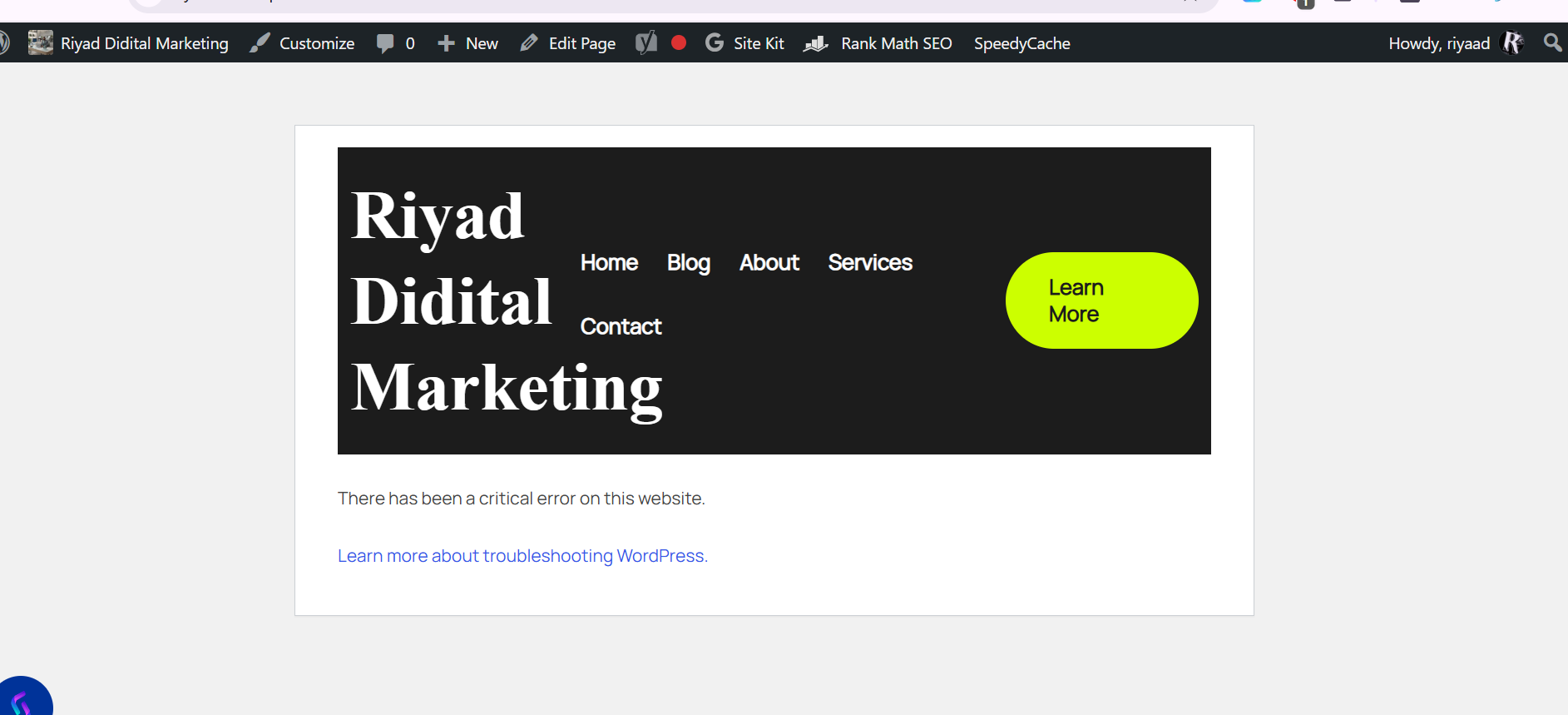

Yoo yeroo website WordPress kee banuu yaaltu ergaan “There has been a critical error on this website” jedhu siif mul’ate, battalumatti yaaddachuun hin barbaachisu. Rakkoon kun nama website bulchuuf sodaachisaa fakkaachuu danda’a, keessumaa yeroo website kee guutummaatti sirriitti hin banamne.
Garuu oduu gaariin jira: WordPress Critical Error yeroo baay’ee rakkoo plugin, theme, custom code, PHP ykn WordPress core files keessaa tokko irraa dhufa. Sababa isaa yoo adda baafatte, tarkaanfii sirriin website kee deebitee hojii irra oolchuu dandeessa.
Qajeelfama kana keessatti, WordPress Critical Error maal akka ta’e, maal irraa akka dhufu fi akkamitti tarkaanfii-tarkaanfiin sirreessuu akka dandeessu Afaan Oromoo salphaan ilaalla.
WordPress Critical Error Maal Jechuudha?
WordPress Critical Error jechuun WordPress website kee hojjechiisuuf barbaachisan keessaa tokko sirriitti fe’uu ykn raawwachuu yeroo dadhabu uumamuudha.
Yeroo rakkoon akkanaa uumamu, WordPress fuula website kee bakka isaa ergaa:
“There has been a critical error on this website.”
jedhu agarsiisa.
Versionoota WordPress ammayyaa keessatti, ergaa kana booda yeroo baay’ee admin email kee ilaaluuf qajeelfamni ni kennama. WordPress yeroo tokko tokko email gara teessoo email admin website keetti erguun rakkoo maal irraa akka dhufe siif ibsa.
Kanaaf, yoo website kee irratti ergaan kun mul’ate, tarkaanfii jalqabaa jechuun email admin WordPress kee ilaaluudha.
Maalif WordPress Critical Error Uuma?
Sababoota hedduu irraa dhufuu danda’a. Garuu sababoota yeroo baay’ee mul’atan keessaa muraasni:
- Plugin rakkoo qabu
- Pluginwwan lama ykn isaa ol walitti bu’an
- Theme rakkoo qabu
- Custom code dogoggora qabu
functions.phpkeessatti code dogoggoraa- WordPress core file manca’e
- PHP version moofaa ykn plugin/theme waliin wal hin simne
- PHP memory gahaa dhabuu
- Malware ykn faayila website miidhame
Keessumaa, yoo plugin tokko haaromsuu, plugin haaraa install gochuu, theme jijjiiruu ykn custom code dabaluun booda rakkoon jalqabe, tarkaanfii ati yeroo dhiyoo kana fudhatte sana shakkuu qabda.
Maaliif Critical Error Saffisaan Sirreessuu Qabda?
Website tokko online ta’ee hojjechuu dhiisuun rakkoo xiqqaa miti.
Yoo website kee Critical Error qabaate:
- Daawwattoonni website kee seenuu hin danda’an.
- Traffic website kee hir’achuu danda’a.
- SEO irratti dhiibbaa uumamuu danda’a.
- Maamiltoonni kee website kee irratti amanamummaa dhabuu danda’u.
- WooCommerce ykn e-commerce yoo ta’e, ajajawwan fi gurgurtaan dhaabbachuu danda’u.
- Ati WordPress Dashboard keessa seenuu dadhabuu dandeessa.
Kanaaf, rakkoo kana argiteen booda “tarii ofumaan ni sirraa’a” jechuun yeroo dheeraa eeggachuu irra, sababaa isaa adda baasuun gaarii dha.
Furmaata 1: WordPress Recovery Email Ilaali
WordPress yeroo Critical Error uumamu email gara admin email address website keetti erguu danda’a.
Inbox email kee baniitii email mata-duree:
“Your Site is Experiencing a Technical Issue”
jedhu barbaadi.
Spam ykn Junk folder keessattis ilaali. Yeroo tokko tokko emailwwan WordPress achi galuu danda’u.
Emailicha keessatti odeeffannoo waa’ee rakkoo uumame argachuu dandeessa.
Fakkeenyaaf, emailichi:
- Maqaa plugin rakkoo qabu
- Maqaa theme rakkoo qabu
- Faayila rakkoo qabu
- Sarara code rakkoo qabu
- Recovery Mode link
siif agarsiisuu danda’a.
Recovery Mode Maaliif Barbaachisa?
Recovery Mode WordPress keessatti bakka addaa ta’ee, rakkoo tokko tokko yeroo website guutuun rakkoo keessa jiru illee admin area seenuuf si gargaara.
Recovery link email keessatti argamu cuqaasiitii login godhi.
Erga seentee booda WordPress rakkoo maal akka ta’e fi eessa irraa akka dhufe siif agarsiisuu danda’a.
Yoo plugin rakkoo fidaa jiraate, Deactivate godhi.
Sana booda plugin sana haaromsuu, developer isaa irraa support gaafachuu ykn plugin biraa fayyadamuun ni danda’ama.
Yoo theme rakkoo fidaa jiraate, gara Themes deemuun theme sana jijjiiri ykn version qulqulluu irraa irra deebiin install godhi.
Furmaata 2: Yoo Recovery Email Hin Geenyes Maal Gochuu Qabda?
Yeroo tokko tokko WordPress email Recovery Mode erguu hin danda’u.
Kun rakkoo email deliverability, server configuration ykn website configuration irraa dhufuu danda’a.
Yoo email hin arganne, hin yaaddayin. Website kee FTP ykn File Manager fayyadamuun harkaan qorachuu dandeessa.
Mee tarkaanfiiwwan armaan gadii hordofi.
1. Pluginwwan WordPress Hunda Yeroo Muraasaaf Deactivate Godhi
Plugin conflict jechuun sababoota baay’ee beekamoo WordPress Critical Error ti.
Yoo plugin haaraa install gootee booda rakkoon jalqabe, plugin sana deactivate gochuun furmaata ta’uu danda’a.
Garuu yoo plugin kamtu rakkoo akka fidaa hin beekne, pluginwwan hunda yeroo tokkootti deactivate gochuu dandeessa.
Akkamitti?
FTP Client ykn hosting kee keessatti File Manager bani.
Sana booda gara:
wp-content
deemi.
Achitti folder:
plugins
jedhu argatta.
Folder kana maqaa isaa jijjiiriitii:
plugins.deactivated
godhi.
WordPress folder plugins barbaada. Yeroo folderichi maqaa isaa jijjiirame, pluginwwan akka hin jirretti ilaala; kanaanis pluginwwan deactivate ta’u.
Amma website kee deebitee bani.
Yoo Critical Error bade, rakkoon plugin keessaa tokko irraa dhufuu isaa mirkanaa’uu danda’a.
Sana booda maal gochuu qabda?
Folder:
plugins.deactivated
gara:
plugins
deebisi.
Ergasii WordPress Dashboard keessa seeniitii pluginwwan tokko tokkoon activate godhi.
Yeroo plugin tokko activate gootee Critical Error deebi’e, plugin rakkoo fidaa jiru adda baafatte jechuu dha.
2. WordPress Theme Gara Default Theme Jijjiiri
Yoo pluginwwan deactivate gochuun rakkoo hin furiin, theme kee qorachuun itti aanu dha.
Theme keessatti code dogoggoraa yoo jiraate, website guutuu Critical Error agarsiisuu danda’a.
Furmaataaf, default WordPress theme gara website kee fe’i.
Theme default haaraa buufachuun ni danda’ama. Sana booda FTP ykn File Manager fayyadamuun gara:
/wp-content/themes
deemi.
Themewwan jiran backup godhuun gaarii dha. Sana booda default theme qulqulluu upload godhi.
Website kee deebitee bani.
Yoo rakkoon theme irraa dhufe ta’e, Critical Error sun baduu danda’a.
3. WordPress Core Files Haaromsi
Yoo plugin ykn theme rakkoo fidaa hin fakkaanne, WordPress core files keessaa tokko manca’uu danda’a.
Akkasumas malware ykn faayila miidhame rakkoo kana fidaa danda’a.
Furmaataaf, WordPress copy qulqulluu buufadhu.
Sana booda FTP ykn File Manager fayyadamuun gara root folder website kee deemi.
Root folder keessatti yeroo baay’ee:
wp-adminwp-contentwp-includes
argamu.
Faayilota WordPress copy haaraa keessaa gara website keetti upload godhi.
Yeroo FTP overwrite gaafatu, Overwrite filadhu.
Kun WordPress core files duraanii copy haaraan bakka buusa.
Hubachiisa: Tarkaanfii kana dura backup qabaachuun baay’ee barbaachisaa dha.
4. WordPress Debugging Hojii Irra Oolchi
Yoo hanga ammaatti rakkoon hin furamne, WordPress Debug Mode fayyadamuun sababaa dogoggoraa adda baasuu dandeessa.
WordPress sirna debugging of keessaa qaba. Inni PHP errors, warnings fi notices adda baasuuf gargaaruu danda’a.
Faayila:
wp-config.php
baniitii sarara:
define( 'WP_DEBUG', false );
jedhu barbaadi.
Sana booda yeroo qorannoo rakkoo keessatti gara:
define( 'WP_DEBUG', true );
define( 'WP_DEBUG_DISPLAY', true );
define( 'WP_DEBUG_LOG', true );
define( 'SCRIPT_DEBUG', true );
jijjiiri.
Yeroo website kee deebitee bante, odeeffannoo debugging dabalataa argachuu dandeessa.
Akkasumas error log gara:
/wp-content/debug.log
keessa kuusuu danda’a.
Hubachiisa nageenyaa: Rakkoo erga adda baafatte booda, debugging fi error display production website irratti yeroo dheeraa banaa dhiisuun gaarii miti.
5. PHP Memory Limit Dabali
Yeroo tokko tokko server kee PHP scripts WordPress hojjechiisuuf memory gahaa hin qabu.
Kun website kee akka dhaabbatu ykn Critical Error agarsiisu gochuu danda’a.
wp-config.php keessatti sarara kana dabali:
define( 'WP_MEMORY_LIMIT', '512M' );
Sana booda save godhiitii server irratti upload godhi.
Website kee deebitee ilaali. Yoo rakkoon memory irraa dhufe ta’e, furamuu danda’a.
Garuu hosting provider kee memory limit murtaa’e qabaachuu danda’a. Kanaaf jijjiirama kana booda illee rakkoon yoo itti fufe, hosting support qunnami.
6. PHP Version Kee Ilaali fi Haaromsi
PHP jechuun technology WordPress ittiin hojjetamu keessaa isa ijoo dha.
PHP version baay’ee moofaa ta’e plugin fi theme ammayyaa waliin wal hin simne ta’uu danda’a. Kunis Critical Error fidaa danda’a.
WordPress Dashboard seenuu yoo dandeesse:
Tools → Site Health → Info → Server
deemi.
Achitti PHP version server kee argita.
Yoo PHP version kee moofaa ta’e, hosting control panel kee irraa version ammayyaa fi plugin/theme kee waliin compatible ta’e filadhu.
Garuu PHP version jijjiiruu dura backup godhi, keessumaa website hojii irra jiru yoo ta’e.
WordPress Critical Error Gara Fuulduraatti Akkamitti Ittisuu Dandeenya?
Rakkoo tokko sirreessuun gaarii dha. Garuu rakkoon sun akka hin deebine gochuun caalaatti gaarii dha.
1. Backup Yeroo Hunda Qabaadhu
Backup website kee akka insurance tokkootti yaadi.
Yoo update tokko booda website kee caccabe, backup irraa deebisuu dandeessa.
Keessumaa yeroo:
- Plugin haaraa install gootu
- Theme jijjiirtu
- WordPress update gootu
- Custom code dabaltu
backup haaraa qabaachuun baay’ee barbaachisaa dha.
2. Pluginwwan Hedduu Walitti Hin Qabiin
Plugin tokko hojii tokkoof yoo jiraate, plugin biraa hojii wal fakkaatu qabu dabaluu dura sirriitti yaadi.
Pluginwwan baay’een yeroo tokkootti website irratti fe’amanii yoo jiraatan:
- Performance irratti dhiibbaa uumuu danda’u.
- Conflict uumuu danda’u.
- Security risk dabalu danda’u.
- Error uumuu danda’u.
Kanaaf plugin barbaachisaa qofa fayyadamuun gaarii dha.
3. Custom Code Of Eeggannoodhaan Fayyadami
Namoonni WordPress irratti code YouTube ykn tutorial irraa copy godhanii functions.php keessa galchu.
Garuu code tokko keessatti dogoggorri xiqqoon illee website guutuu akka hin banamne gochuu danda’a.
Kanaaf custom code fayyadamuun dura backup godhi.
Code snippet manager fayyadamuunis filannoo nageenya qabu ta’uu danda’a.
4. Website Update Dura Backup Godhi
WordPress, plugin ykn theme update gochuun barbaachisaa dha. Garuu update tokko tokko booda compatibility issue uumamuu danda’a.
Kanaaf tartiibni gaariin:
Backup → Update → Website Test → Rakkoo yoo jiraate Restore
dha.
Kun yeroo dheeraa fi maallaqa siif qusachuu danda’a.
WordPress Critical Error Yoo Mul’ate Maal Jalqabatti Gochuu Qaba?
Yoo screen kee irratti:
“There has been a critical error on this website.”
jedhu mul’ate, tartiiba kana yaali:
Tarkaanfii 1
📧 Admin email kee ilaali.
Tarkaanfii 2
🔗 Yoo Recovery Mode link argatte, linkicha fayyadami.
Tarkaanfii 3
🔌 Yoo email hin arganne, pluginwwan hunda deactivate godhi.
Tarkaanfii 4
🎨 Theme gara default theme jijjiiri.
Tarkaanfii 5
📁 WordPress core files reinstall/replace godhi.
Tarkaanfii 6
🐛 Debugging hojii irra oolchi.
Tarkaanfii 7
💾 PHP memory limit ilaali.
Tarkaanfii 8
⚙️ PHP version kee ilaali.
Tarkaanfii 9
💾 Yoo website kee backup qabaate, backup duraanii restore godhi.
Gaaffiiwwan Yeroo Baay’ee Gaafataman
WordPress Critical Error osoo Dashboard hin seenin akkamitti sirreessuu danda’a?
FTP ykn hosting File Manager fayyadami. Gara wp-content deemiitii folder plugins gara plugins.deactivated jijjiiri. Kun pluginwwan hunda deactivate godha. Sana booda website kee ilaali.
WordPress Critical Error maal irraa dhufa?
Sababoota beekamoo keessaa plugin rakkoo qabu, plugin conflict, theme rakkoo qabu, WordPress core file manca’e fi custom code dogoggora qabu ni argamu.
Recovery Mode email hin arganne. Maal gochuu qaba?
Jalqaba Spam/Junk folder ilaali. Yoo email hin jirre, WordPress email delivery kee rakkoo qabaachuu danda’a. SMTP sirriitti qindeessuun emailwwan WordPress gara fuulduraatti akka sirriitti geenyan gargaaruu danda’a.
Critical Error gara fuulduraatti akkamitti ittisuu danda’a?
Backup yeroo hunda qabaadhu, plugin fi theme update dura qoradhu, custom code of eeggannoodhaan fayyadami, PHP version kee haaromsi, yoo danda’ame updates website live irratti hojiirra oolchuu dura staging environment irratti qori.
Xumura: Critical Error Si Hin Sodaachisin
WordPress Critical Error website kee irratti mul’achuun rakkoo cimaa fakkaachuu danda’a. Garuu yeroo baay’ee sababni isaa adda baafamee sirreessuun ni danda’ama.
Jalqaba Recovery Email ilaali. Yoo hin arganne, pluginwwan deactivate godhi. Sana booda theme qoradhu. Yoo rakkoon itti fufe, WordPress core files, debugging, PHP memory fi PHP version kee ilaali.
Wanti hundarra barbaachisaan garuu backup dha. Website kee yeroo hunda backup qabaachuun, rakkoo akka Critical Error, malware ykn update dogoggoraa booda website kee saffisaan deebisuu siif dandeessisa.
Kanaaf, yeroo itti aanu website kee irratti “There has been a critical error on this website” jedhu yoo argite, hin rifatin. Rakkoo sana tartiibaan qoradhu, sababaa isaa adda baasi, tarkaanfii sirrii fudhadhu — website kee deebitee hojii irra oolchuu dandeessa.
Website kee irratti Critical Error mudatee jiraa? Rakkoon plugin, theme moo PHP irraa akka dhufe adda baasuuf qajeelfama kana tartiibaan hordofi.
Dubbisi: Blue and Brown Simple Digital Marketing Twitter Post_20251209_180656_0000